해외영업 업무를 하다 보면 생각보다 Excel을 사용하는 시간이 많습니다.
RFQ를 받으면 고객명과 품번을 입력하고, Quotation을 보내면 가격과 발송일을 기록하고, PO가 들어오면 수량과 납기를 다시 정리합니다.
여기에 Sample, 출하일정, Tracking Number, 고객 Follow-up까지 관리하다 보면 하루에도 같은 내용을 여러 번 입력하거나 복사해서 붙여넣게 됩니다.
한두 건이라면 크게 불편하지 않습니다.
하지만 고객과 프로젝트가 늘어나면 “이 작업을 매번 사람이 직접 해야 할까?”라는 생각이 들기 시작합니다.
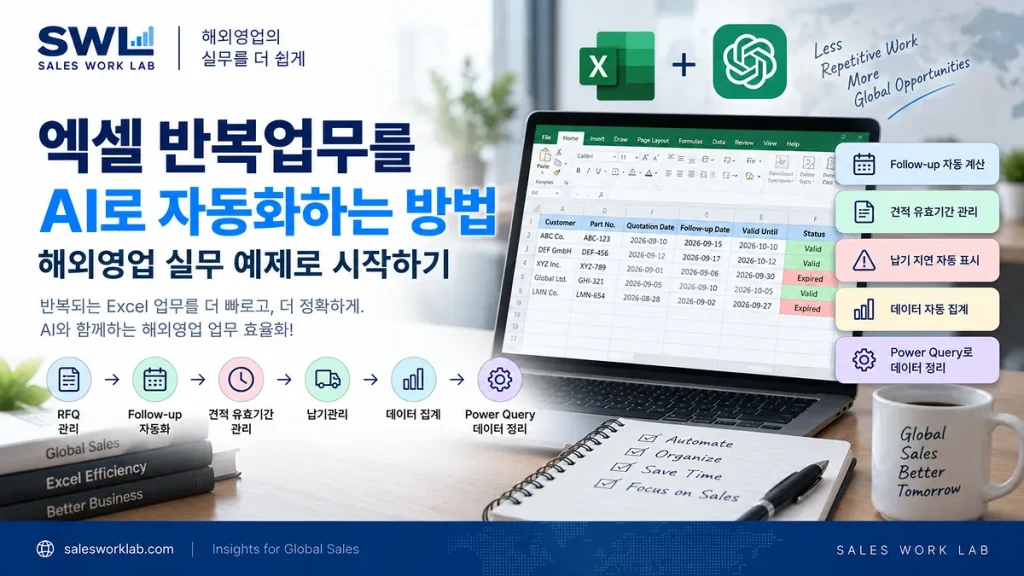
이럴 때 AI를 활용하면 복잡한 프로그램을 만들지 않아도 기존 Excel에서 반복하는 작업을 하나씩 줄여나갈 수 있습니다.
이번 글에서는 코딩이나 프로그램 개발이 아니라 Excel 수식, 조건부 서식, Pivot Table, Power Query를 AI와 함께 활용하는 방법을 해외영업 실무 예제로 정리해보겠습니다.
직접 테스트해보고 싶다면 Sales Work Lab에서 만든 RFQ Pivot Table 실습용 Excel 파일을 무료로 다운로드할 수 있습니다.
📥 해외영업 RFQ Pivot Table 무료 Excel 다운로드 →
자동화보다 먼저 반복업무를 찾아보자
처음부터 무엇을 자동화할지 고민하기보다는 내가 Excel에서 반복해서 하는 작업부터 찾아보는 것이 좋습니다.
해외영업에서는 예를 들어 다음과 같은 작업이 반복됩니다.
- RFQ 내용을 Excel에 입력
- 고객별 Quotation 이력 관리
- 견적 유효기간 확인
- PO 수량 및 납기일 관리
- Sample 발송현황 관리
- DHL / FedEx Tracking Number 기록
- 고객 Follow-up 예정일 계산
- 중복 고객 또는 이메일 확인
- 국가별 RFQ 건수 집계
- 주간·월간 영업현황 정리
이 중에서도 특히
같은 기준으로 반복해서 처리하는 작업부터 자동화하기 좋습니다.
AI가 Excel 업무를 어떻게 도와줄 수 있을까?
Excel 자동화라고 하면 복잡한 프로그램부터 떠올릴 수 있지만 꼭 그렇게 시작할 필요는 없습니다.
예를 들어 내가 원하는 결과를 AI에게 설명하고 필요한 Excel 수식이나 설정방법을 물어볼 수 있습니다.
처음에는 다음 정도만 활용해도 충분합니다.
- 필요한 Excel 수식 만들기
- IF, COUNTIF 같은 기존 수식 이해하기
- 조건부 서식 설정방법 찾기
- Pivot Table 구성방법 찾기
- Power Query 작업순서 만들기
Excel 기능 이름을 정확하게 몰라도 괜찮습니다.
현재 데이터가 어떻게 되어 있고 어떤 결과를 원하는지 설명하는 것이 더 중요합니다.
예제 1. Follow-up 날짜를 자동으로 계산하기
Quotation을 보낸 뒤 일정 기간 후 고객에게 Follow-up 해야 한다고 가정해보겠습니다.
Excel에는 다음과 같이 관리하고 있습니다.
Customer | Quotation Date | Follow-up Date
ABC      | 2026-09-10     |
DEF      | 2026-09-12     |
GHI      | 2026-09-15     |
매번 달력을 보고 날짜를 입력하는 대신
AI에게 다음처럼 질문할 수 있습니다.
Excel에서 B2에 Quotation 발송일이 있습니다.

Quotation 발송일로부터 5일 뒤 날짜를
C2에 자동으로 표시하고 싶습니다.

B2가 비어 있으면 C2도 빈칸으로 표시되도록
Excel 수식을 만들어주세요.
이 경우 다음과 같은 기본 수식을 사용할 수 있습니다.
=IF(B2="","",B2+5)
이렇게 만들어두면 Quotation Date만 입력해도 Follow-up 날짜가 자동으로 표시됩니다.
실제 회사에서 영업일 기준으로 관리한다면 주말이나 휴일을 제외하도록 조건을 추가할 수도 있습니다.
Follow-up 시점과 방법은 해외 바이어가 답장이 없을 때 Follow-up Email은 언제 보내야 할까?에서도 정리했습니다.
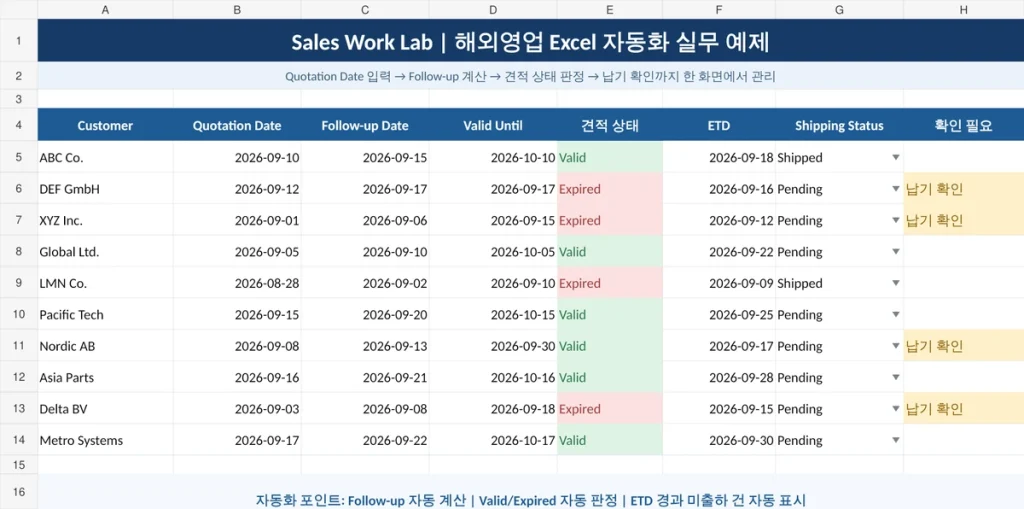
예제 2. Quotation 유효기간 관리하기
견적을 많이 보내다 보면
어떤 Quotation이 아직 유효한지 일일이 확인하기 어려워집니다.
예를 들어 Quotation 발송일과 Valid Until 날짜가 있다면
오늘 날짜를 기준으로 자동으로 상태를 표시할 수 있습니다.
Customer | Quotation Date | Valid Until | Status
ABC      | 2026-09-01     | 2026-09-30  |
AI에게 다음처럼 물어볼 수 있습니다.
Excel에서

B열 = Quotation Date
C열 = Valid Until
D열 = Status

입니다.

오늘 날짜가 Valid Until보다 지나면 "Expired",
아직 지나지 않았다면 "Valid"라고 표시하고 싶습니다.

C열이 비어 있으면 D열도 빈칸으로 표시되도록
Excel 수식을 만들어주세요.
이런 식으로 내가 원하는 조건을 설명하면 필요한 수식과 함께 사용방법을 확인할 수 있습니다.
Quotation 작성 시 확인해야 하는 조건은 Quotation 작성법: 해외 바이어에게 견적을 보낼 때 꼭 확인할 항목에서 확인할 수 있습니다.
예제 3. RFQ에서 빠진 정보를 자동으로 표시하기
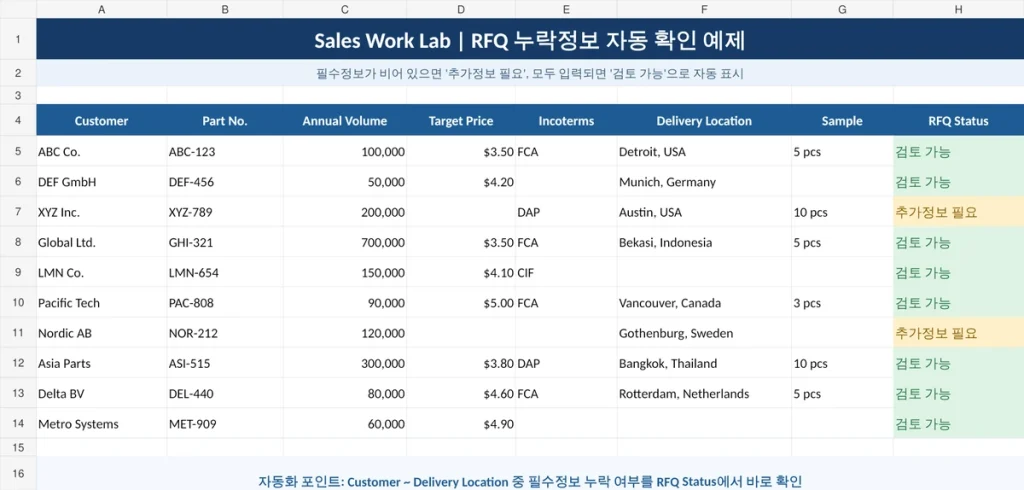
RFQ 관리에서도 활용할 수 있습니다.
예를 들어 견적 검토 전에 아래 정보가 필요하다고 정해보겠습니다.
- Customer
- Part No.
- Annual Volume
- Target Price
- Incoterms
- Delivery Location
이 중 하나라도 입력되지 않았다면
자동으로 추가정보 필요라고 표시할 수 있습니다.
RFQ 관리 Excel을 만들고 있습니다.

A열 Customer
B열 Part No.
C열 Annual Volume
D열 Target Price
E열 Incoterms
F열 Delivery Location

A~F 중 하나라도 빈칸이면 G열에 "추가정보 필요",
모두 입력되어 있으면 "검토 가능"이라고 표시하고 싶습니다.

필요한 Excel 수식을 만들어주고
수식이 어떻게 작동하는지도 설명해주세요.
이런 상태값을 만들어두면 RFQ가 많아졌을 때 어떤 건을 먼저 확인해야 하는지 한눈에 볼 수 있습니다.
RFQ에서 어떤 내용을 확인해야 하는지는 RFQ를 받으면 무엇부터 확인해야 할까? 해외영업 견적 전 체크리스트에서
별도로 정리했습니다.
예제 4. 납기 지연 건을 자동으로 강조하기
자동화가 꼭 숫자를 계산하는 것만 의미하지는 않습니다.
예를 들어 납기일이 지났는데 아직 출하되지 않은 건을 자동으로 색상 표시하는 것도 좋은 방법입니다.
Excel 납기관리표에서

D열 = ETD
E열 = Shipping Status

입니다.

ETD가 오늘보다 이전인데
Shipping Status가 "Shipped"가 아닌 경우
해당 셀이나 행을 자동으로 강조하고 싶습니다.

조건부 서식을 사용하는 방법을
Excel 초보자 기준으로 단계별로 설명해주세요.
이렇게 설정해두면 전체 출하목록을 하나씩 확인하지 않아도 주의가 필요한 건부터 확인할 수 있습니다.
예제 5. 중복 이메일 주소 확인하기
전시회 명단이나 신규 고객 리스트를 관리하다 보면 같은 이메일 주소가 여러 번 들어가는 경우가 있습니다.
데이터가 몇십 건이라면 직접 확인할 수도 있지만 몇천 건이 되면 중복 확인 기능을 사용하는 것이 훨씬 편합니다.
Excel C열에 고객 이메일 주소가 있습니다.

중복된 이메일 주소를 확인하고 싶습니다.

1. 중복 이메일을 색상으로 표시하는 방법
2. 같은 이메일이 몇 번 들어있는지 확인하는 방법
3. 원본 데이터를 삭제하지 않고 확인하는 방법

을 Excel 초보자 기준으로 설명해주세요.
이렇게 질문하면 조건부 서식이나 COUNTIF 같은 적합한 Excel 기능을 찾는 데 AI를 활용할 수 있습니다.
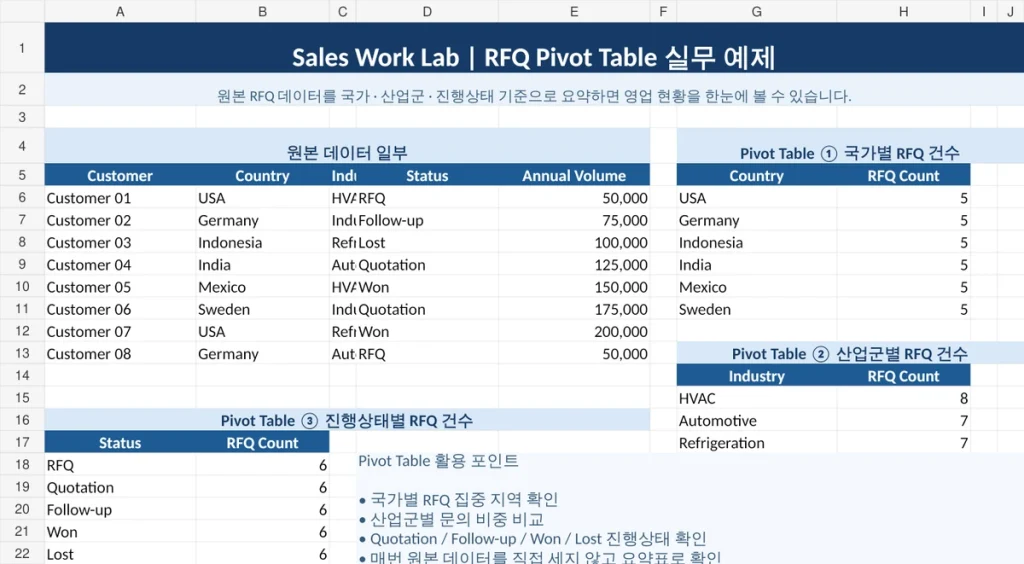
예제 6. 국가별 RFQ 현황을 Pivot Table로 정리하기
주간 또는 월간 영업보고를 만들 때 국가별, 산업군별 RFQ 현황을 보고 싶을 수 있습니다.
직접 테스트해보고 싶다면 Sales Work Lab에서 만든 RFQ Pivot Table 실습용 Excel 파일을 무료로 다운로드할 수 있습니다.
📥 해외영업 RFQ Pivot Table 무료 Excel 다운로드 →
예를 들어 원본 데이터가 다음과 같이 구성되어 있다고 하겠습니다.
RFQ Date | Company | Country | Industry | RFQ Status
AI에게는 이렇게 물어볼 수 있습니다.
해외영업 RFQ 데이터가 Excel에 있습니다.

A열 = RFQ Date
B열 = Company
C열 = Country
D열 = Industry
E열 = RFQ Status

이 데이터를 이용해서

1. 국가별 RFQ 건수
2. 산업군별 RFQ 건수
3. 월별 RFQ 건수
4. RFQ Status별 건수

를 확인하고 싶습니다.

Pivot Table을 이용하는 방법을
Excel 초보자가 따라 할 수 있도록
메뉴 순서부터 단계별로 설명해주세요.
이렇게 하면 기존에 쌓아둔 데이터를 보고용 자료로 바꾸는 방법도 쉽게 찾을 수 있습니다.
반복적인 데이터 정리는 Power Query를 활용해볼 수 있다
수식이나 Pivot Table은 결과를 계산하고 분석하는 데 편리합니다.
반면 매번 비슷한 데이터를 가져와서 정리하는 작업이 반복된다면 Power Query를 검토해볼 수 있습니다.
예를 들어 매주 다음 작업을 한다고 생각해보겠습니다.
- 고객 리스트를 받는다.
- 불필요한 열을 삭제한다.
- 빈 데이터를 확인한다.
- 국가명 표기를 정리한다.
- 중복 이메일을 확인한다.
- 필요한 순서로 데이터를 정렬한다.
매주 같은 작업을 반복한다면
Power Query를 이용해 데이터 정리 과정을 일정하게 만드는 방법을 생각해볼 수 있습니다.
Power Query도 AI에게 물어보면서 시작할 수 있다
Power Query의 모든 메뉴를 먼저 공부할 필요는 없습니다.
현재 데이터와 내가 반복하는 작업을 설명하고 필요한 작업순서를 물어볼 수 있습니다.
Excel Power Query를 이용해서
매주 반복하는 고객 리스트 정리작업을 줄이고 싶습니다.

현재 열:
- Company
- Country
- Contact
- Email
- Industry

해야 할 작업:
1. Email 빈칸 확인
2. 중복 Email 확인
3. Country 표기 정리
4. Company 기준 정렬
5. 정리된 데이터를 별도 시트에 표시

Power Query를 처음 사용합니다.

Excel에서 어떤 메뉴를 눌러야 하는지
순서대로 설명해주세요.

원본 데이터는 그대로 유지하고 싶습니다.
이렇게 하면 기능 이름을 몰라도
현재 업무를 기준으로 필요한 방법을 하나씩 확인할 수 있습니다.
AI에게 Excel 업무를 물어볼 때는 데이터 구조를 알려주자
AI에게 단순히
“Excel 자동화해줘”라고 하면 정확한 답을 받기 어렵습니다.
가능하면 현재 Excel 구조를 같이 알려주는 것이 좋습니다.
[현재 Excel 구조]

A열: Customer
B열: Country
C열: RFQ Date
D열: Quotation Date
E열: Follow-up Date
F열: Status

[현재 사람이 하는 작업]

1. Quotation 발송일 입력
2. Follow-up 날짜 계산
3. Status 확인
4. 기한이 지난 고객 확인

[원하는 결과]

1. Follow-up 날짜 자동 계산
2. 기한이 지난 건 자동 표시
3. 완료된 건은 별도 상태로 표시
이렇게 설명하면 AI도 어떤 수식이나 기능이 필요한지 훨씬 정확하게 판단할 수 있습니다.
AI가 만들어준 수식은 반드시 테스트한다
AI가 Excel 수식을 만들어줬다고 해서 바로 중요한 업무파일 전체에 적용하는 것은 권장하지 않습니다.
처음에는 아래 순서로 확인하는 것이 좋습니다.
- 원본 Excel을 백업한다.
- 테스트용 복사본을 만든다.
- 10~20행 정도의 작은 데이터에 적용한다.
- 내가 직접 계산한 결과와 비교한다.
- 빈칸이나 예외상황도 테스트한다.
- 정상 작동을 확인한 뒤 실제 업무에 적용한다.
특히 가격, 수량, 납기, PO,
고객 이메일과 같은 정보는 결과를 한 번 더 확인해야 합니다.
회사 데이터를 AI에 입력할 때도 주의한다
AI를 업무에 활용할 때는 회사의 보안정책과 사용 중인 AI 서비스의 데이터 처리방침도 확인해야 합니다.
고객 기밀정보, 내부 원가, 계약정보, 개인정보 등을 그대로 입력하기 전에 회사에서 허용하는 범위를 확인하는 것이 좋습니다.
수식이나 Excel 기능을 질문하는 목적이라면 실제 데이터를 그대로 사용할 필요도 없습니다.
실제 고객명 → Customer A
실제 Part No. → ABC-123
실제 가격 → USD X.XX
실제 이메일 → example@example.com
대부분의 경우 AI에게 필요한 것은 실제 고객정보가 아니라 데이터 구조와 처리 규칙입니다.
처음 자동화한다면 이 순서로 시작해보자
- 매일 또는 매주 반복하는 Excel 작업 하나를 찾는다.
- 현재 사람이 하는 작업순서를 적어본다.
- Excel 수식으로 해결할 수 있는지 AI에게 물어본다.
- 조건부 서식으로 관리할 수 있는지 확인한다.
- 데이터 집계라면 Pivot Table을 검토한다.
- 반복적인 데이터 정리라면 Power Query를 검토한다.
- 작은 테스트 데이터에서 먼저 적용한다.
- 결과를 확인한 뒤 실제 업무에 적용한다.
처음부터 복잡한 자동화 시스템을 만들 필요는 없습니다.
매일 10분씩 반복하던 Excel 작업 하나를 2~3분으로 줄이는 것부터 시작해도 충분합니다.
Excel 자동화를 질문할 때 사용할 기본 프롬프트
아래 형식을 저장해두고 업무에 맞게 내용만 바꿔 사용할 수 있습니다.
해외영업 Excel 반복업무를 줄이고 싶습니다.

[현재 Excel 구조]

A열:
B열:
C열:
D열:

[현재 사람이 하는 작업]

1.
2.
3.

[원하는 결과]

1.
2.
3.

[조건]

- 원본 데이터는 유지할 것
- 빈칸이 있을 때 처리방법도 설명할 것
- Excel 수식으로 가능한지 먼저 확인할 것
- 필요하면 조건부 서식 / Pivot Table / Power Query 방법을 알려줄 것
- 코딩이나 프로그램 개발 방법은 제외할 것
- Excel 초보자도 이해할 수 있게 단계별로 설명할 것
- 실제 적용 전에 테스트하는 방법도 알려줄 것
Excel 자동화의 목표는 Excel을 없애는 것이 아니다
업무자동화라고 해서 현재 사용하고 있는 Excel을 모두 없앨 필요는 없습니다.
이미 회사에서 잘 사용하고 있는 관리표가 있다면 그 구조는 그대로 두고 반복작업만 줄이는 것도 충분한 자동화입니다.
예를 들어 사람이 직접 하던 날짜 계산 → 누락 확인 → 상태 분류 → 중복 확인 → 데이터 집계 중 일부만 자동화해도 업무가 훨씬 편해질 수 있습니다.
그리고 작은 자동화를 하나씩 추가하다 보면 나중에는 RFQ, Quotation, Follow-up, Sample과 고객관리 자료를 좀 더 체계적으로 운영할 수 있습니다.
해외영업에서 AI를 더 활용하고 싶다면
AI는 Excel뿐 아니라 영문 이메일, RFQ, Quotation, Meeting Minutes와 같은 업무에서도 활용할 수 있습니다.
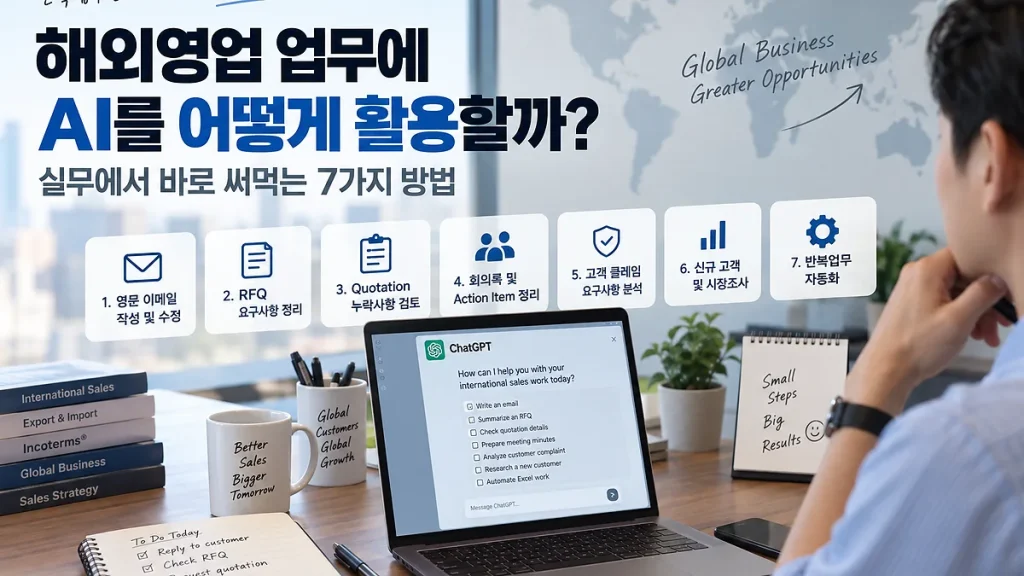
전체적인 활용방법은 해외영업 업무에 AI를 어떻게 활용할까? 실무에서 바로 써먹는 7가지 방법에서 정리했습니다.
영문 이메일 작성에 바로 사용할 수 있는 예시는 ChatGPT로 해외영업 이메일 작성하기: 바로 사용할 수 있는 프롬프트 10가지에서 확인할 수 있습니다.
정리
Excel 반복업무를 AI로 줄인다고 해서 처음부터 어려운 자동화 기술을 배울 필요는 없습니다.
Excel 수식 → 조건부 서식 → Pivot Table → Power Query
순서로 필요한 수준까지만 활용해도 됩니다.
가장 먼저 할 일은 내가 매일 반복하고 있는 Excel 작업 하나를 찾는 것입니다.
그리고 AI에게
현재 데이터 구조 → 반복하는 작업 → 원하는 결과를 설명해보세요.
작은 수식 하나로 날짜 계산을 줄이고, 조건부 서식 하나로 놓치던 업무를 눈에 띄게 만드는 것도 충분히 의미 있는 자동화입니다.
결국 업무자동화의 목적은 복잡한 시스템을 만드는 것이 아니라 반복업무에 사용하는 시간을 줄이고 고객과 프로젝트를 판단하는 데 더 많은 시간을 쓰는 것입니다.